


华为云首页
用户手册
AI开发平台MODELARTS-Wan2.1系列文/图生视频模型基于ModelArts Lite Server适配PyTorch NPU训练指导(6.5.906):步骤四:安装依赖和软件包
AI开发平台MODELARTS-Wan2.1系列文/图生视频模型基于ModelArts Lite Server适配PyTorch NPU训练指导(6.5.906):步骤四:安装依赖和软件包
时间:2025-12-15 17:54:45
 下载AI开发平台MODELARTS用户手册完整版
复制链接到剪贴板
分享文章到微博
分享文章到朋友圈
步骤四:安装依赖和软件包
- 拉取代码。
mkdir MindSpeed_Dir
cd MindSpeed_Dir
git config --global http.sslVerify false
git clone https://gitee.com/ascend/MindSpeed-MM.git
cd MindSpeed-MM
git checkout de390d902b57621cd900fa343ea62168bd578bc9
cd ..
git clone https://github.com/NVIDIA/Megatron-LM.git
cd Megatron-LM
git checkout core_r0.8.0
cp -r megatron ../MindSpeed-MM/
cd ../MindSpeed-MM
修改/home/ma-user/MindSpeed_Dir/MindSpeed-MM/pyproject.toml文件中20行torch的版本为2.5.1,修改后的内容如下图所示。

- 安装加速库。
git clone https://gitee.com/ascend/MindSpeed.git
cd MindSpeed
git checkout 4d9041071da5214e038ebf9f76e8574a60c89c2e
pip install -r requirements.txt
pip install -e .
cd ..
pip install -e .
pip install diffusers==0.33.1
- 安装依赖Decord。
确保服务器网络正常,确保yum可以正常使用,确保git可以正常clone。
export BUILD_ROOT_PATH=/home/ma-user/MindSpeed_Dir # 改成实际需要安装的根目录

cd /home/ma-user/MindSpeed_Dir
sudo yum install -y autoconf automake bzip2 bzip2-devel freetype-devel gcc gcc-c++ git libtool make mercurial pkgconfig zlib-devel

curl -O -L -k https://github.com/Kitware/CMake/releases/download/v3.19.3/cmake-3.19.3-Linux-aarch64.sh
chmod +x cmake-3.19.3-Linux-aarch64.sh
sudo ./cmake-3.19.3-Linux-aarch64.sh --skip-license --prefix=/usr/local
sudo /usr/local/bin/cmake -version

mkdir ./ffmpeg_sources
cd ./ffmpeg_sources
sudo yum install nasm

cd ../
curl -O -L -k https://www.tortall.net/projects/yasm/releases/yasm-1.3.0.tar.gz
tar xzf yasm-1.3.0.tar.gz
cd yasm-1.3.0
sudo ./configure --prefix="$BUILD_ROOT_PATH/ffmpeg_build" --bindir="$HOME/bin"
sudo make -j$(nproc)
sudo make install

cd ../
git clone --depth 1 https://code.videolan.org/videolan/x264.git
cd x264
export PATH="$HOME/bin:$PATH"
sudo PKG_CONFIG_PATH="$BUILD_ROOT_PATH/ffmpeg_build/lib/pkgconfig" ./configure --prefix="$BUILD_ROOT_PATH/ffmpeg_build" --bindir="$HOME/bin" --enable-shared --enable-pic
sudo make -j$(nproc)
sudo make install

cd ../
git clone --depth 1 https://chromium.googlesource.com/webm/libvpx.git
cd libvpx
export PATH="$HOME/bin:$PATH"
sudo ./configure --prefix="$BUILD_ROOT_PATH/ffmpeg_build" --disable-examples --disable-unit-tests --enable-vp9-highbitdepth --as=yasm --enable-shared --enable-pic
sudo make -j$(nproc)
sudo make install

cd ../
curl -O -L -k https://ffmpeg.org/releases/ffmpeg-4.1.6.tar.bz2
tar xjf ffmpeg-4.1.6.tar.bz2
cd ffmpeg-4.1.6
export PATH="$HOME/bin:$PATH"
sudo PKG_CONFIG_PATH="$BUILD_ROOT_PATH/ffmpeg_build/lib/pkgconfig" ./configure \
  --prefix="/$BUILD_ROOT_PATH/ffmpeg_build" \
  --extra-cflags="-I$BUILD_ROOT_PATH/ffmpeg_build/include" \
  --extra-ldflags="-L$BUILD_ROOT_PATH/ffmpeg_build/lib" \
  --extra-libs=-lpthread \
  --extra-libs=-lm \
  --bindir="$HOME/bin" \
  --enable-gpl \
  --enable-libvpx \
  --enable-libx264 \
  --enable-nonfree \
  --disable-static \
  --enable-shared \
  --enable-pic
sudo make -j$(nproc)
sudo make install

cd $BUILD_ROOT_PATH
git clone https://github.com/dmlc/decord.git
cd decord
git submodule update --init --recursive

sudo mkdir -p build

sudo /usr/local/bin/cmake . -DUSE_CUDA=0 -DFFMPEG_DIR=$BUILD_ROOT_PATH/ffmpeg_build
sudo make -j$(nproc)
sudo cp libdecord.so /usr/local/lib/
sudo cp libdecord.so ./python/decord/libdecord.so

cd python
pip install numpy

sudo chown ma-user:ma-group decord/libdecord.so
python setup.py install

# 执行如下指令不报错,证明decord安装成功
python -c "import decord; from decord import VideoReader"
- 安装加速库APEX。
cd /home/ma-user/MindSpeed_Dir
git clone -b master https://gitee.com/ascend/apex.git
cd apex/
bash scripts/build.sh --python=3.11
cd apex/dist/
pip install --upgrade *.whl
- 下载模型权重https://huggingface.co/Wan-AI。
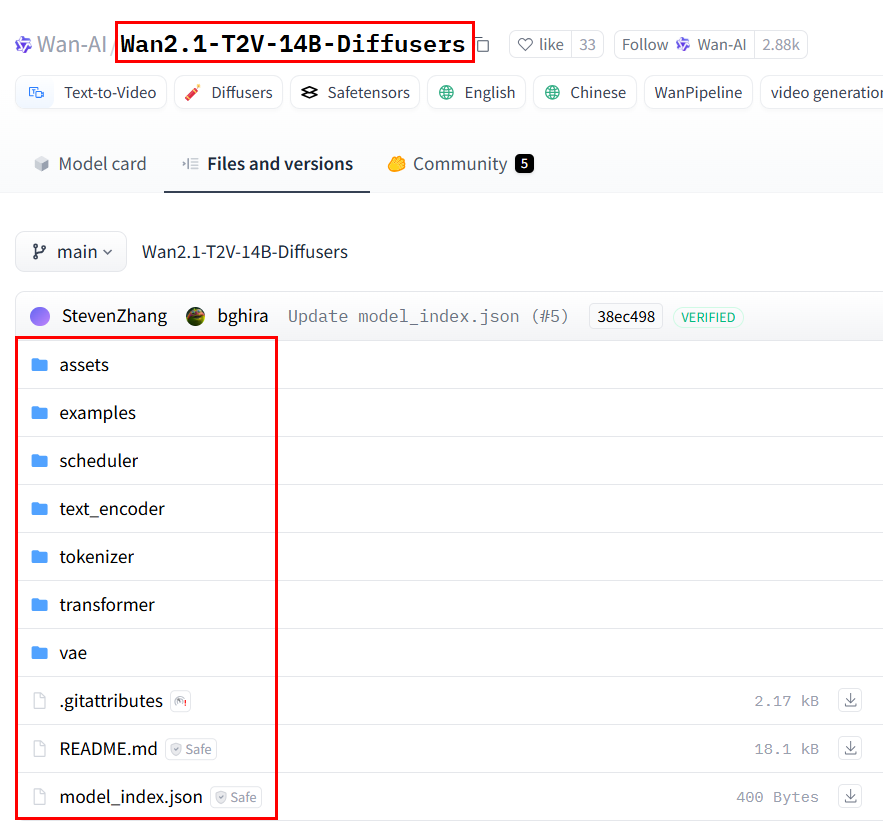
- 下载文生视频训练权重,如下图所示,下载文生视频14B预训练权重的所有文件,保存在Wan2.1-T2V-14B-Diffusers目录下,并上传Wan2.1-T2V-14B目录到容器/home/ma-user路径下。
图1 下载Wan2.1-T2V-14B-Diffusers训练权重
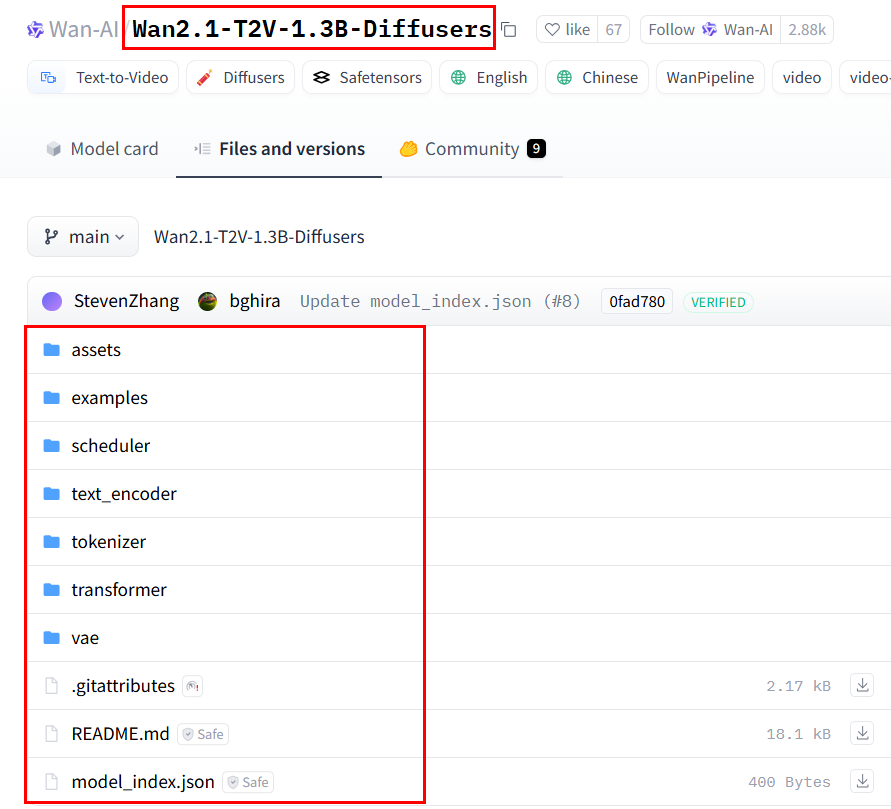
- 下载文生视频训练权重,如下图所示,下载文生视频1.3B预训练权重的所有文件,保存在Wan2.1-T2V-1.3B-Diffusers目录下,并上传Wan2.1-T2V-1.3B-Diffusers目录到容器/home/ma-user路径下。
图2 下载Wan2.1-T2V-1.3B-Diffusers训练权重
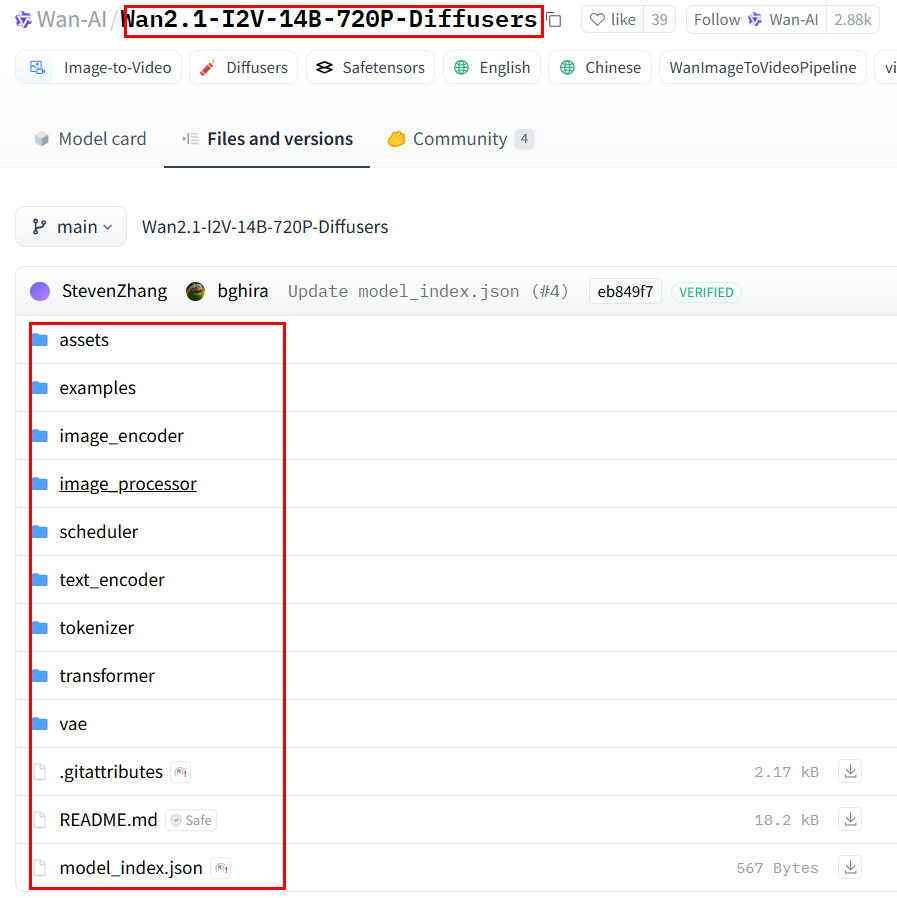
- 下载图生视频训练权重,如下图所示,下载图生视频14B-720p预训练权重的所有文件,保存在Wan-AI/Wan2.1-I2V-14B-720P-Diffusers目录下,并上传Wan2.1-I2V-14B-720P-Diffusers目录到容器/home/ma-user路径下。
图3 下载Wan2.1-I2V-14B-720P-Diffusers训练权重
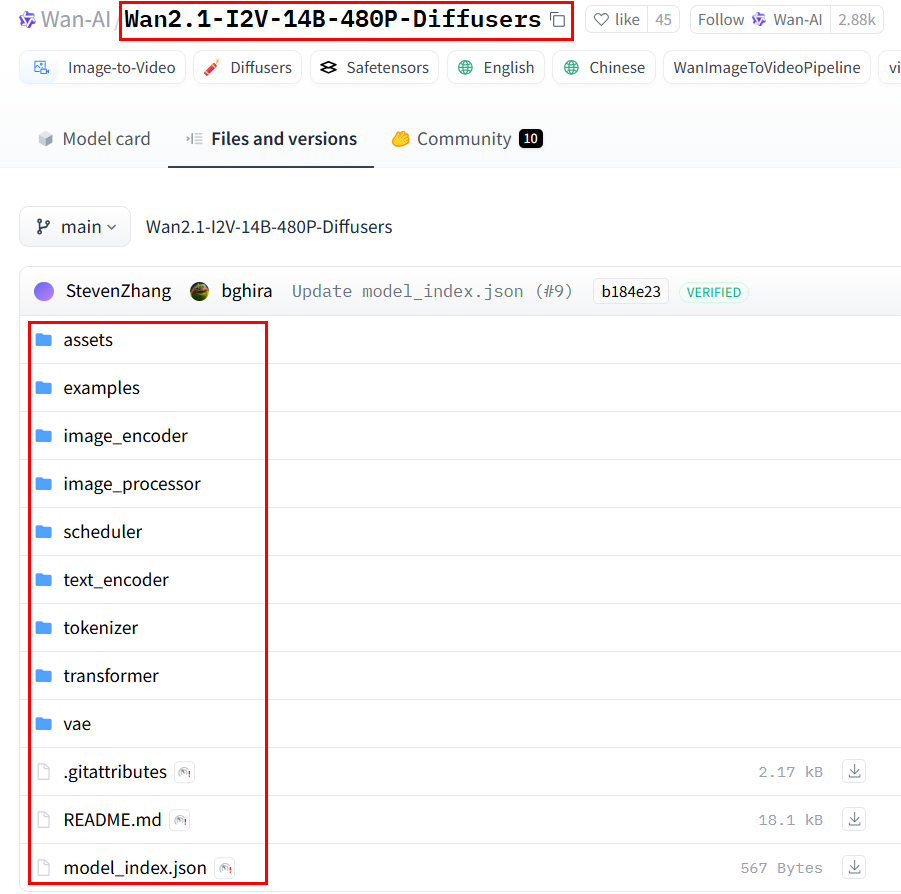
- 下载图生视频训练权重,如下图所示,下载图生视频14B-480p预训练权重的所有文件,保存在Wan2.1-I2V-14B-480P-Diffusers目录下,并上传Wan2.1-I2V-14B-480P-Diffusers目录到容器/home/ma-user路径下。
图4 下载Wan2.1-I2V-14B-480P-Diffusers训练权重
- 下载文生视频训练权重,如下图所示,下载文生视频14B预训练权重的所有文件,保存在Wan2.1-T2V-14B-Diffusers目录下,并上传Wan2.1-T2V-14B目录到容器/home/ma-user路径下。
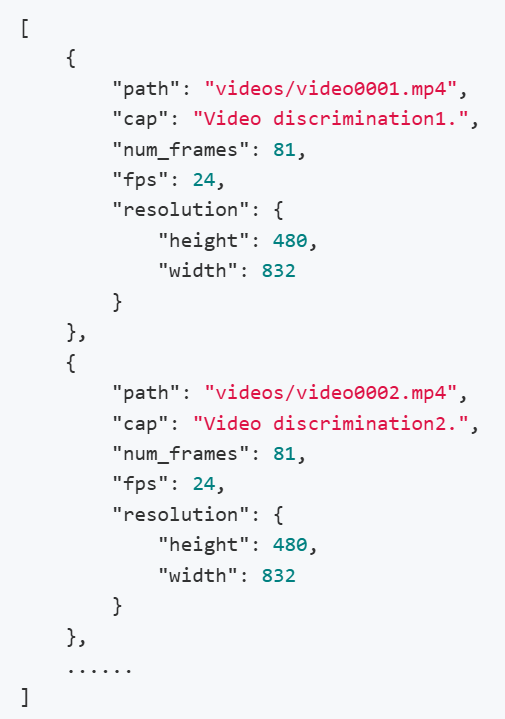
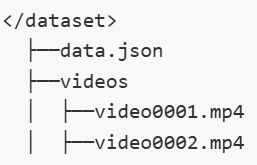
- 请自行准备训练数据集,上传到容器/home/ma-user路径下。数据集处理成如下格式。
其中,videos/下存放视频,data.json中包含该数据集中所有的视频-文本对信息,具体示例如下:
修改/home/ma-user/MindSpeed_Dir/MindSpeed-MM/examples/wan2.1/feature_extract/data.txt文件,其中每一行表示一个数据集,第一个参数表示数据文件夹的路径,第二个参数表示data.json文件的路径,用,分隔 , 示例如下

support.huaweicloud.com/bestpractice-modelarts/modelarts_wan_train_5906.html

