


智能制造-IPQC检验相关业务:细分场景及操作流程
时间:2025-09-18 09:22:35
 下载智能制造用户手册完整版
复制链接到剪贴板
分享文章到微博
分享文章到朋友圈
细分场景及操作流程
不同的场景使用的系统功能和操作流程都有所不同,接下来将介绍各业务场景详细的操作流程。
- 场景1:首末检验-无SN
表1 首末检验-无SN 业务场景
具体业务场景描述
解决方案
系统对应功能点
无SN产品进行首末检验
对进行首末报检的首末件产品进行检验
依据检验单号进行首末检验
PDA-首/末检验
Web-IPQC检验单
Web-IPQC检验报表
具体操作步骤如下:
- 经过首末报检后会自动生成检验单号并同步至IPQC检验单,进入Web端“IPQC检验单”界面,查看需要进行首/末件检验的单据,此处以首件检验为例讲解操作流程。
图1 IPQC检验单

- 在PDA-品质管理中单击“首/末检验”,进入“首末/检验”页面。
图2 首/末检验

- 扫描或输入检验单号,确认后显示工单号、检验时机、产线等信息,单击“继续”。
图3 工单信息

- 依据要求的检验明细项进行检验,检验完成后填写各检验明细项的检验结果。
图4 检验结果填写
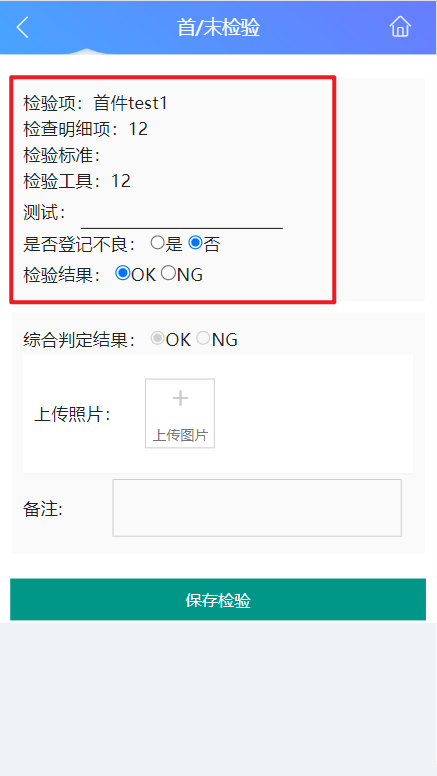
- 如果有检验明细项需要登记不良,在“是否登记不良”选择“是”,并在对应问题栏扫描包装条码、载具等记录产品信息的条码或在备注栏填写不良信息,最后填写该条检验明细项的检验结果。
图5 登记不良

- 如果全部检验项的检验结果均为OK,则默认综合判定结果为OK且不可更改;如果有检验项的检验结果为NG,综合判定结果处可选择OK或NG。综合判定结果选择完毕后,上传照片,单击保存检验,完成首件检验。
图6 综合判定结果与保存检验

- 已经完成检验的检验单,可以在Web端“IPQC检验报表”中查看本次检验的检验报告。
图7 查看检验报告

- 经过首末报检后会自动生成检验单号并同步至IPQC检验单,进入Web端“IPQC检验单”界面,查看需要进行首/末件检验的单据,此处以首件检验为例讲解操作流程。
- 场景2:首末检验-有SN
表2 首末检验-有SN 业务场景
具体业务场景描述
解决方案
系统对应功能点
有SN产品进行首末检验
对产线人员送来的首末件产品进行检验
依据工单号进行首末检验
PDA-首末检验
Web-IPQC检验单
Web-IPQC检验报表
图8 首末检验-有SN操作流程图
具体操作步骤如下:
- 在PDA-品质管理中单击“首末检验”,进入“首末检验”页面。
图9 首末检验

- 单击工单号框的“搜索”图标,在弹出的窗口中选择要进行首/末检验的工单,单击“确定”按钮。
图10 工单号选择

- 工单号选择完后显示生产日期、产品编码、产品名称及规定的检验数量。
图11 产线信息

- 选择检验类型、检验时机和该工单将要进行首末检验的产线。
图12 首末检验信息填写

- 确认好相关信息后单击“确认”,扫描产品SN后,依据要求的检验明细项进行检验,检验完成后填写检验结果。
图13 检验并保存结果

- 如果有检验明细项需要登记不良,在“是否登记不良”选择“是”,并在对应问题栏扫码产品序列号或在备注栏填写不良信息,最后填写该条检验明细项的检验结果。
图14 登记不良

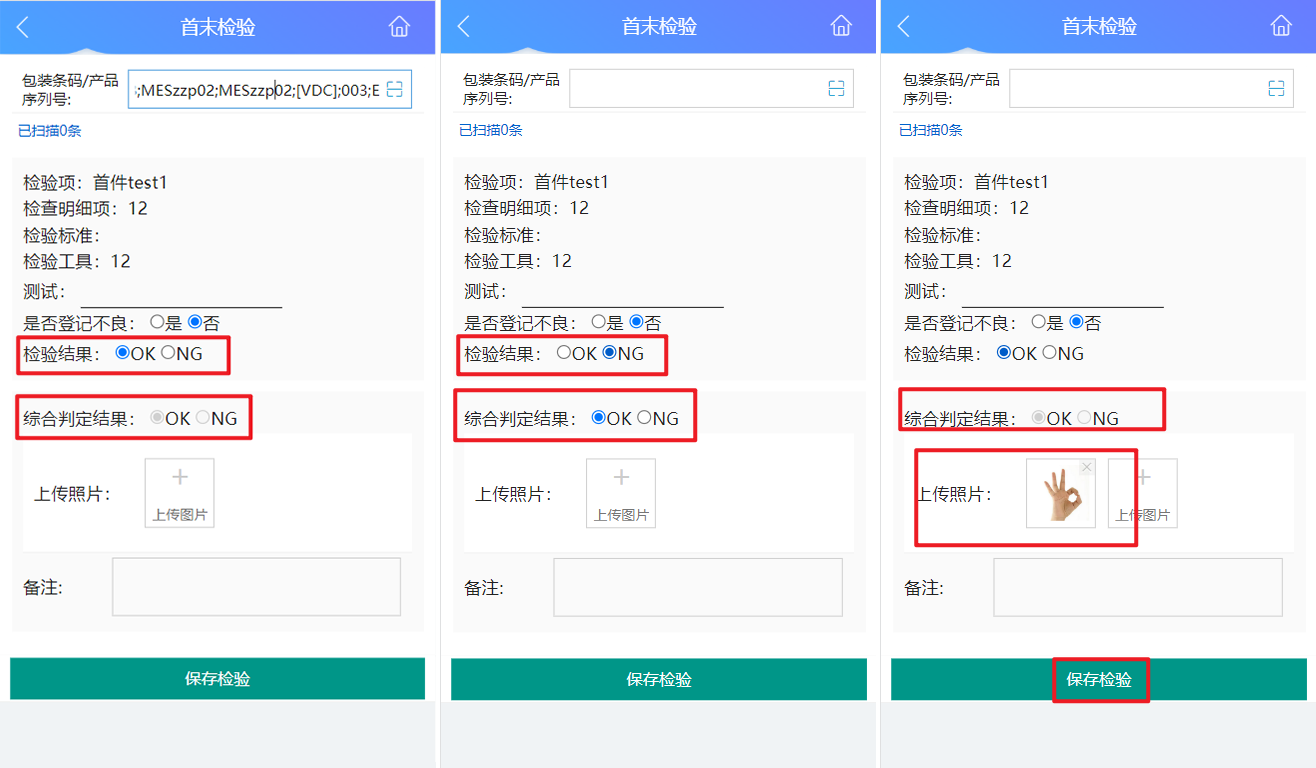
- 如果全部检验项的检验结果均为OK,则默认综合判定结果为OK且不可更改;如果有检验项的检验结果为NG,综合判定结果处可选择OK或NG。综合判定结果选择完毕后,上传照片,单击保存检验,完成首件检验。
图15 综合判定结果与保存检验
- 已经完成首件检验后,在Web端“IPQC检验”中会自动生成一条检验单,同时在Web端“IPQC检验报表”中可以查看本次检验的检验报告。
图16 IPQC检验单明细
 图17 查看检验报告
- 在PDA-品质管理中单击“首末检验”,进入“首末检验”页面。
support.huaweicloud.com/saihande-mnft/saihande_23.html

