


媒体应用-硅基数字人交互实施:具体过程介绍如下
时间:2025-09-18 09:22:38
 下载媒体应用用户手册完整版
复制链接到剪贴板
分享文章到微博
分享文章到朋友圈
具体过程介绍如下
- 登录
手机号验证码登录;(未注册手机号登录并注册)
图2 样例2
- 首页
单击【会话演示】新窗口打开本地服务系统预设的会话demo,进行对话;
单击【创建会话】按钮,可跳转到创建会话界界面;
单击【技术文档】按钮跳转到【SDK开发者平台】;
单击【交流论坛】按钮跳转到【交流论坛平台】;
图3 样例3
- 快速创建-确认人物
单击【立即体验】,显示【创建会话】弹出,输入会话名称及会话比例;
图4 样例4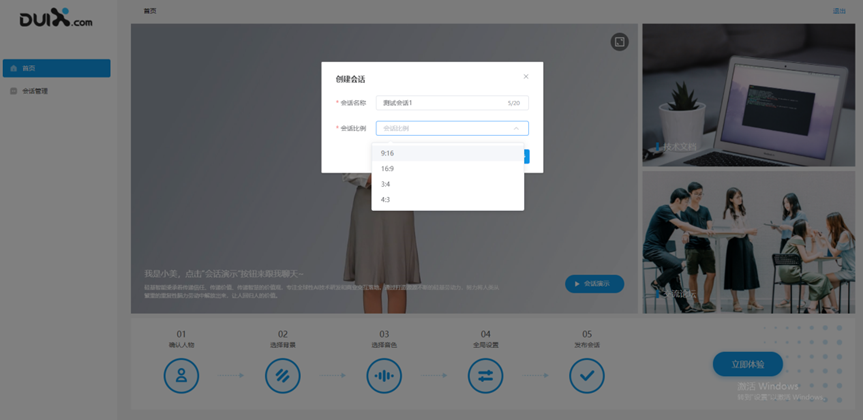
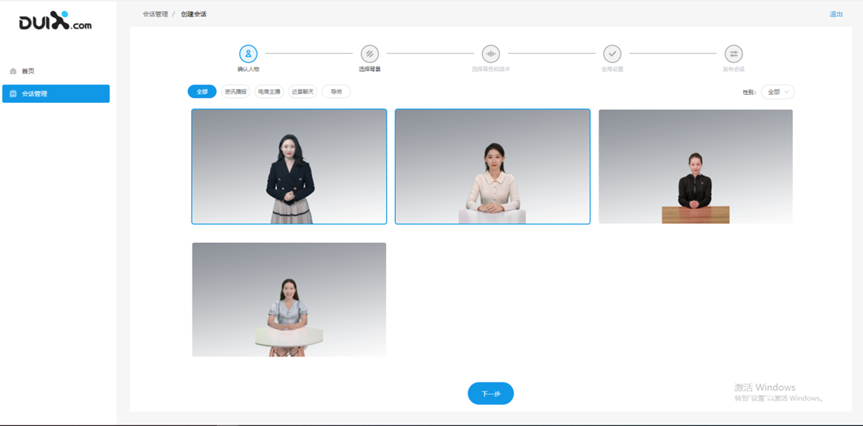
- 快速创建-确认人物
- 单击选中数字人;
- 击[下一步]按钮,跳转到【选择背景】页面;
图5 样例5
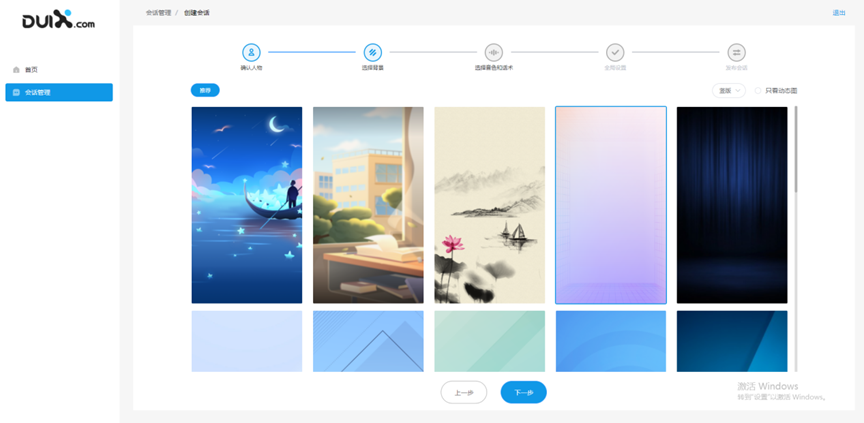
- 快速创建-选择背景
- 支持横竖屏筛选,单击[只看动态图],只显示动态图;
- 单击选中背景图片;
- 单击[上一步]跳转到【选择数字人】页面;
- 单击[下一步]按钮,跳转到【选择音色和话术】页面;
图6 样例6
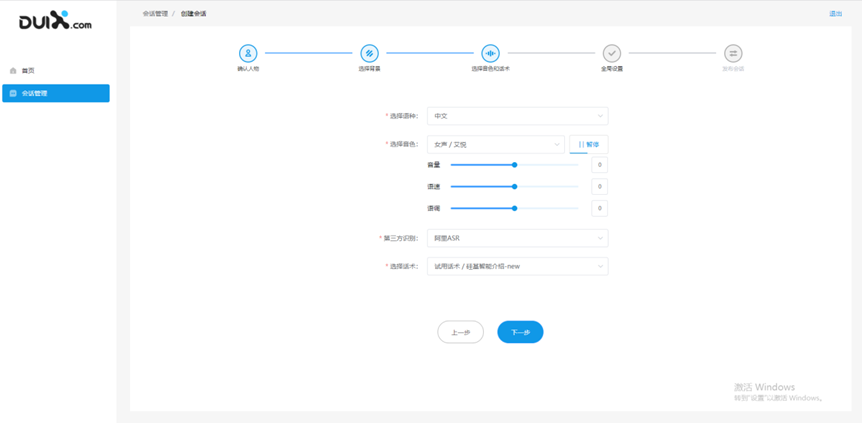
- 快速创建-选择音色和话术
- 快速创建-全局设置
- 基本信息:
启动页:必填,默认系统预设启动图,单击可选择上传本地启动图,上传成功后可查看大图或删除图片重新上传;
加载页:必填,默认系统预设启动图,单击可选择上传本地加载图,上传成功后可查看大图或删除图片重新上传;
- 会话中断提示框:
提示内容:必填,单击输入修改文案;
背景图片:非必填,单击本地上传图片,上传成功后可查看大图或删除图片重新上传;
按钮设置:单击“不显示”,前端不显示按钮,反之不显示按钮;
- 重新会话,单击输入框可输入修改文案(按钮事件重新加载会话)
- 继续会话,单击输入框可输入修改文案(按钮事件继续上一次会话节点)
- 会话结束提示框:
提示内容:必填,单击输入修改文案;
背景图片:非必填,单击本地上传图片,上传成功后可查看大图或删除图片重新上传;
按钮设置:单击“不显示”,前端不显示按钮,反之显示按钮;
- 结束会话,单击输入框可输入修改文案(按钮事件结束会话并退出程序)
- 重新会话,单击输入框可输入修改文案(按钮事件重新加载会话)
- 报错提示语:
会话拥挤提示:默认系统提示文案“我正在忙,待会儿上线”,单击输入修改文案;
网络异常提示:默认系统提示文案“网络不太好,检查一下再来哦~”,单击输入修改文案;
其他异常报错提示:默认系统提示文案“抱歉,打个盹儿,请稍后再试~”,单击输入修改文案;
- 操作按钮:
单击[下一步]按钮,跳转到【创建成功】页面;
图8 样例8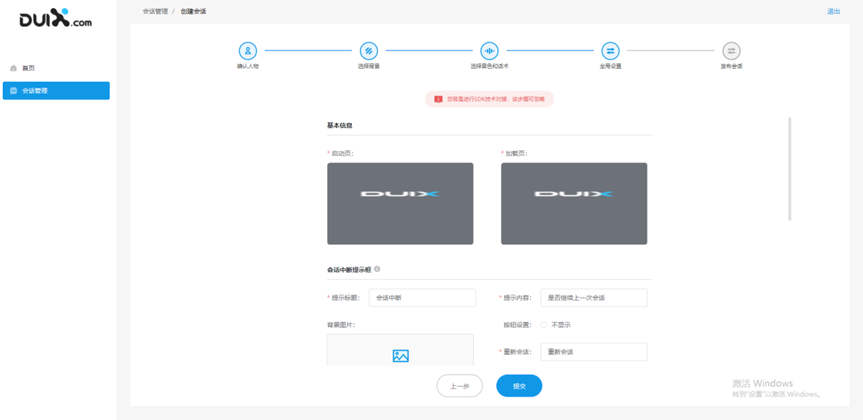
- 基本信息:
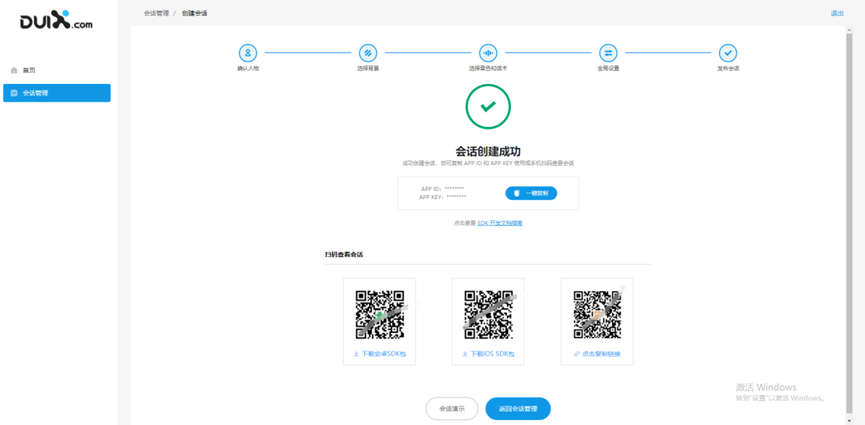
- 快速创建-创建成功
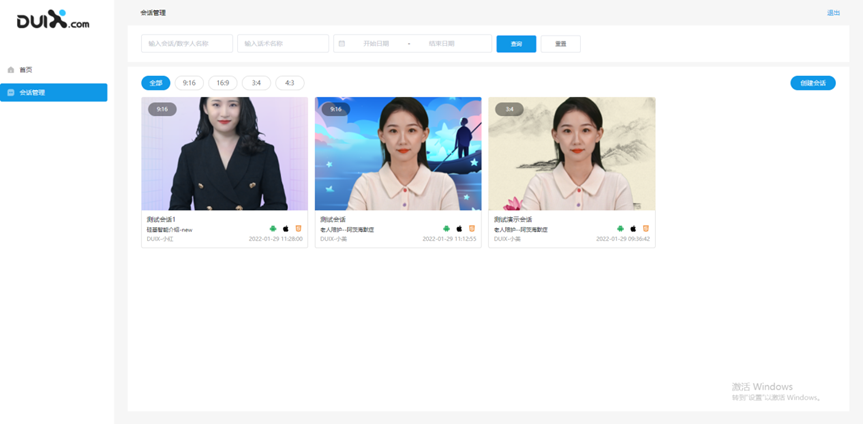
- 会话管理
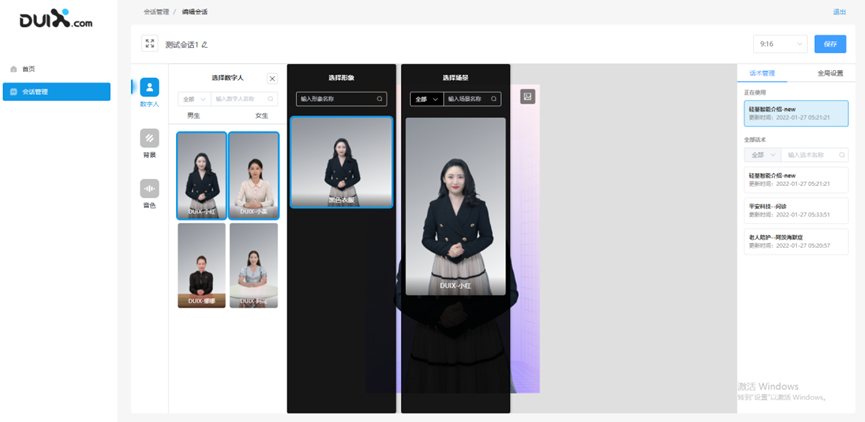
- 编辑会话—选择数字人
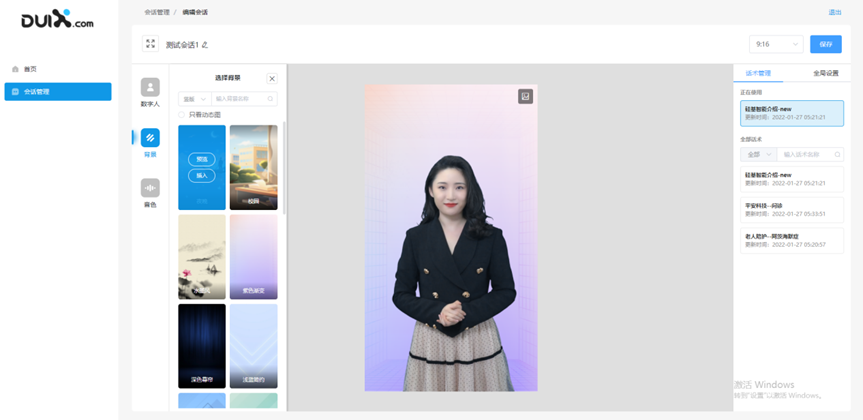
- 编辑会话—选择背景
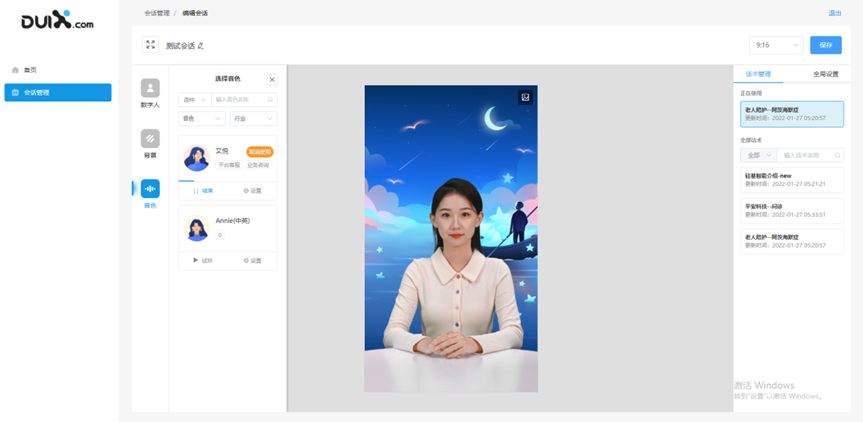
- 编辑会话—选择音色
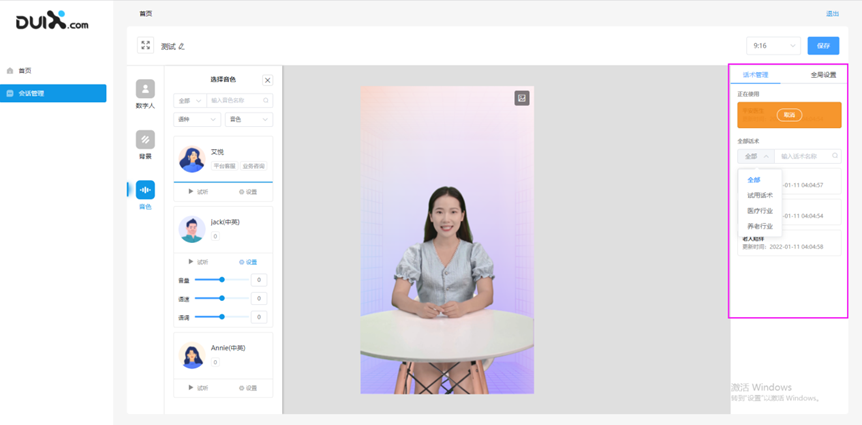
- 编辑会话—选择话术
- 编辑会话—全局设置
可修改已编辑的全局设置
图15 样例15
support.huaweicloud.com/simdhs-mda/simdhs_08.html

